前些天申请到了甲骨文的老机器vps,看了两天tw电视就挂了,放着也浪费,试试科技lion一键LDNMP建站。
https://kejilion.blogspot.com/2023/08/wordpress.html
安装curl
Debian/Ubuntu
apt update -y && apt install -y curl
CentOS
yum update && yum install -y curl
Alpine Linux
apk update && apk add curl
一键脚本
官网版
curl -sS -O https://kejilion.pro/kejilion.sh && chmod +x kejilion.sh && ./kejilion.sh
GitHub版 部分小伙伴会遇到官网版出现大段乱码!就用GitHub版本吧!
curl -sS -O https://raw.githubusercontent.com/kejilion/sh/main/kejilion.sh && chmod +x kejilion.sh && ./kejilion.sh
国内服务器版
curl -sS -O https://raw.gitmirror.com/kejilion/sh/main/cn/kejilion.sh && chmod +x kejilion.sh && ./kejilion.sh
选择10,LDNMP建站

选择1,安装LDNMP环境

环境安装需要5分钟
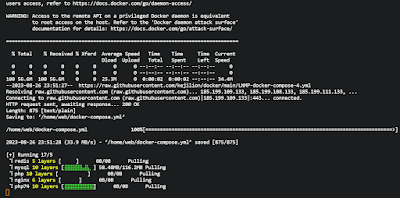
环境安装完成,能看到每个环境的版本号

接下来选择2,开始安装WordPress

解析域名可以到CF里解析


输入已经解析到VPS的域名,回车开始安装

安装很快,安装好直接访问网址

填写信息照着填


自己设置网站名称,后台登录信息,即可完成向导了!

输入刚才设置的后台登录信息,登录吧!

流畅快速的wordpress就搭建好了!从底层到上层全部最新版本!

删除无用插件

设置主题

上面粘贴的是大佬博客里的步骤,试了n次都不报错,但是网址打不开。各种折腾,删了装,装了删,看各种教程,YouTube、博客,指导在大佬的一个视频下的评论区找到答案!
问:“我又换了一台 是 乌班图 系统 ldnmp 环境也安装成功了 他提示我wordpress 也安装成功了 但是我 通过域名访问打 不开站点 是什么原因啊”
答:“到CF后台TLSSSL这个选项设置成完全严格”
改完后,终于搞定了,就这么点问题折腾了一天。T_T
实践证明大佬的脚本还是非常靠谱的,步骤对于小白来说,真是少一点都不行啊!
提权后:k wp xxx.xxx.xxx